
📱 1. 앱 개요 및 정체성
| 앱 이름 | UbikiTouch |
| 패키지명 | eu.toneiv.ubktouch |
| 개발사 | Toneiv Apps / Etienne Maurice VIENOT |
| 카테고리 | 도구 |
| 다운로드 | Google Play 100K+ |
| 평점 | 약 4.5★ / 1.43K 리뷰 |
| 최신 업데이트 | 2026-08-12 |
| 광고 | 없음 |
| 인앱결제 | 있음 |
| 콘텐츠 등급 | Everyone |
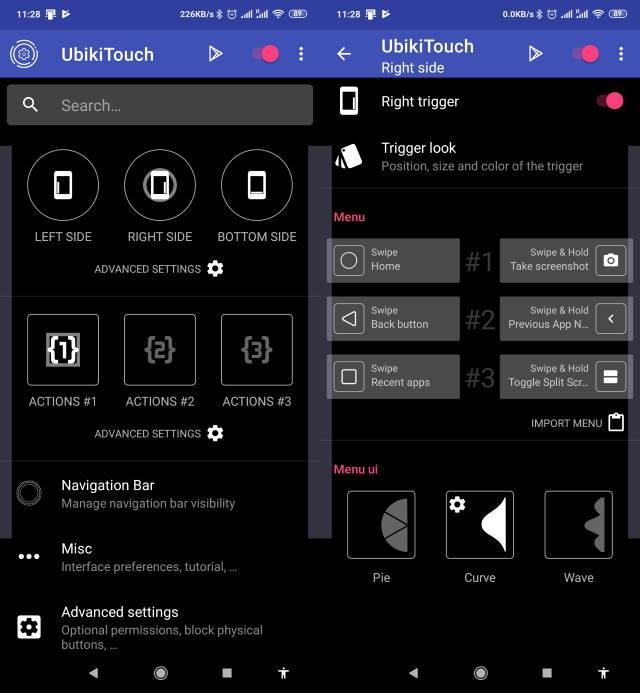
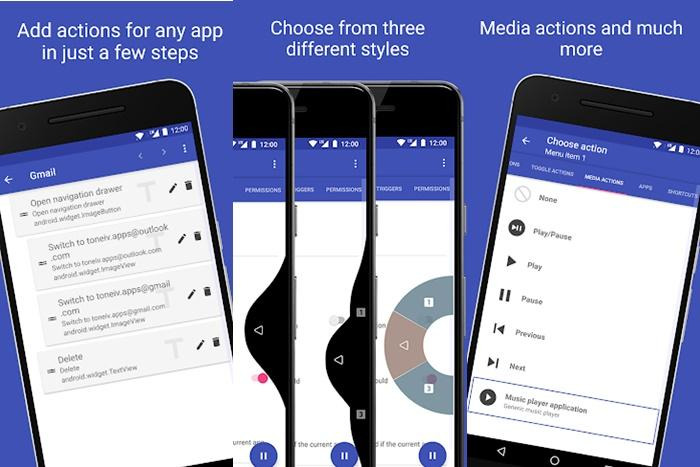
화면 좌,우, 하 위치만 스와이프(짧게, 길게), 터치(1회, 2회)로 앱 내/외부 탐색, 반복 작업 자동화, 사용자 지정 메뉴 기능 앱 입니다.
제공되는 기능으로 제스쳐 바 앱의 최고가 아닐까 합니다
🎯 2. 핵심 기능
UbikiTouch의 핵심은 "화면 가장자리 → 원하는 동작 실행"
화면 가장자리
   │
   ├─ 제스처
   │    ├─ 위로
   │    ├─ 아래로
   │    ├─ 좌/우
   │    ├─ 길게 누르기
   │    └─ 더블 클릭
   │
   └─ 메뉴 호출
        ├─ Pie
        ├─ Curve
        ├─ Wave
        └─ Cursor
              │
              ├─ 뒤로
              ├─ 홈
              ├─ 최근 앱
              ├─ 이전 앱
              ├─ 밝기
              ├─ 볼륨
              ├─ Wi-Fi
              ├─ Bluetooth
              ├─ GPS
              ├─ 화면 회전
              ├─ 분할 화면
              ├─ 앱 실행
              └─ 사용자 지정 작업
앱별로 다른 동작을 지정할 수 있고, 특정 화면에서 버튼 누르기 → 항목 선택 → 스와이프 같은 동작을 순차적으로 실행하는 것도 지원
🤖 3. 자동화 기능
특히 다른 제스처 앱과 차별화되는 부분입니다.
예를 들어:
오른쪽 가장자리 길게 누름
        ↓
사용자 지정 Task 실행
        ↓
① 특정 버튼 터치
        ↓
② 화면 스와이프
        ↓
③ 메뉴 선택
        ↓
④ 다음 동작 실행
즉 단순한 제스처 런처라기보다 간단한 화면 조작 자동화 도구로 사용할 수 있습니다.
🔒 4. 권한 & 보안/프라이버시
가장 중요한 접근성 서비스(Accessibility Service)
- 현재 foreground 앱 감지
- 화면 가장자리 트리거 표시
- 사용자 동작 기록
- 홈/뒤로가기 등 시스템 동작 실행
- 터치 동작 실행
- 사용자 지정 작업 실행
인터넷 권한을 요구하지 않으며 데이터를 수집하거나 네트워크로 전송하지 않는다고 명시, 제3자와 데이터 공유 없음 / 데이터 수집 없음으로 Google Play의 Data Safety 표시됨
⚙️ 5. Xiaomi / HyperOS 사용자라면
Xiaomi 기기에서는 백그라운드에서 계속 작동하도록 자동 시작 및 배터리 제한 해제가 중요
설정
 ├─ 권한
 │   └─ 자동 시작 → UbikiTouch 허용
 │
 └─ 배터리
     └─ 배터리 절약
         └─ 앱 선택
             └─ UbikiTouch
                 └─ 제한 없음
🆕 6. 최신 변경점
2026년 8월 12일 업데이트 기준 주요 변경사항 HyperOS 관련 호환성 개선 적용
- 알림 패널이 열려 있을 때 트리거 활성/비활성 선택
- HyperOS에서 멀티미디어 볼륨 슬라이더 오류 수정
- 좌/우 커서 표시 단축키 오류 수정
- 트리거의 클릭·길게 클릭·더블 클릭 감지 개선
💎 7. 무료 vs Pro
진하게 표시된 것을 주로 사용
| 기능 | 무료 | 프로 | |
| 기본 엣지 제스처 | ✅ | ✅ | |
| 사용자 지정 동작 | 제한적 | ✅ | |
| 여러 앱에 작업 지정 | 제한 | 무제한 | |
| 트리거 | 제한 | 최대 15개 | |
| 추가 액션 | 제한 | ✅ | |
| 앱/Shortcut 실행 | 제한 | ✅ | |
| 원격 커서 | ❌/제한 | ✅ | |
| 최근 앱 메뉴 | 제한 | ✅ | |
| 볼륨/밝기 슬라이더 | 제한 | ✅ | |
| 메뉴 애니메이션/색상 등 세부 설정 | 제한 | ✅ |
현재 Google Play에서는 약 4.5점, 1.43K 리뷰 수준. 최근 리뷰에서는 특정 앱 실행, 사용자 지정 제스처, 자동화 기능을 높게 평가하는 사례
🧠 종합 평가
UbikiTouch는 일반적인 "엣지 제스처 앱"보다 자동화 기능을 잘 활용하면 좋지만 평소 사용하지는 않습니다
HyperOS / Android 고급 사용자
        │
        ├─ 한 손 조작을 강화하고 싶은 경우
        ├─ 화면 가장자리에 단축키를 만들고 싶은 경우
        ├─ 반복 터치 작업을 자동화하고 싶은 경우
        ├─ 앱마다 다른 제스처를 사용하고 싶은 경우
        └─ Shizuku / Tasker 등과 함께 고급 자동화를 구성하는 경우
전체 메뉴 구성도
UbikiTouch 전체 메뉴 구성과 설명
메뉴 구성이 전체적으로 다양한 기능을 하면서 복잡한 방식이지만 필요한 부분만 사용하다라면 어디에도 활용할 수 있는 제스쳐 앱에선 최고의 기능
📱 1. 메인 화면
UbikiTouch
│
├─ Trigger 관리 #1
│   ├─ Left
│   ├─ Right
│   ├─ Bottom
│   ├─ Add Trigger
│   └─ Delete Trigger
│
├─ Menu 설정 #2
│   ├─ Pie
│   ├─ Curve
│   ├─ Wave
│   ├─ Cursor [PRO]
│   └─ Trigger Only [PRO]
│
├─ Custom Actions #3
│   ├─ 애플리케이션별 동작
│   ├─ 화면별 동작
│   ├─ Action 1
│   ├─ Action 2
│   ├─ Action 3
│   └─ 동작 순서/의존성
│
├─ Required Permissions #4
│   ├─ Accessibility Service
│   ├─ System Write
│   ├─ Notification Policy
│   ├─ Call
│   └─ Keep Accessibility Running
│
├─ Misc #5
│   ├─ Language
│   ├─ 알림 패널에서 Trigger 동작
│   ├─ Navigation Bar
│   ├─ Blacklist
│   └─ Backup / Import / Export
│
└─ Pro
    └─ Pro 기능 활성화
🎯 2. Trigger 메뉴
Trigger는 화면 가장자리의 실제 작동(제스쳐) 영역
Trigger
│
├─ Enable / Disable
│
├─ Trigger Look
│   ├─ Position
│   │   ├─ 위
│   │   ├─ 가운데
│   │   └─ 아래
│   │
│   ├─ Size
│   ├─ Color
│   └─ Transparency
│
├─ Trigger Actions
│   ├─ Click
│   ├─ Long Click [PRO]
│   └─ Double Click [PRO]
│
├─ Swipe Actions
│   ├─ Action 1
│   ├─ Action 2
│   ├─ Action 3
│   ├─ Action 4
│   │
│   └─ Secondary Actions
│       ├─ Secondary 1
│       ├─ Secondary 2
│       ├─ Secondary 3
│       └─ Secondary 4
│
└─ Delete Trigger
무료 버전은 기본적 3개 Trigger, Pro 최대 15개 독립 Trigger 지원,
각 Trigger는 위치/크기/색상/투명도를 별도로 지정 특히 Pro에서는 Trigger 자체에는
- 클릭
- 길게 클릭
- 더블 클릭
🌀 3. Menu 종류
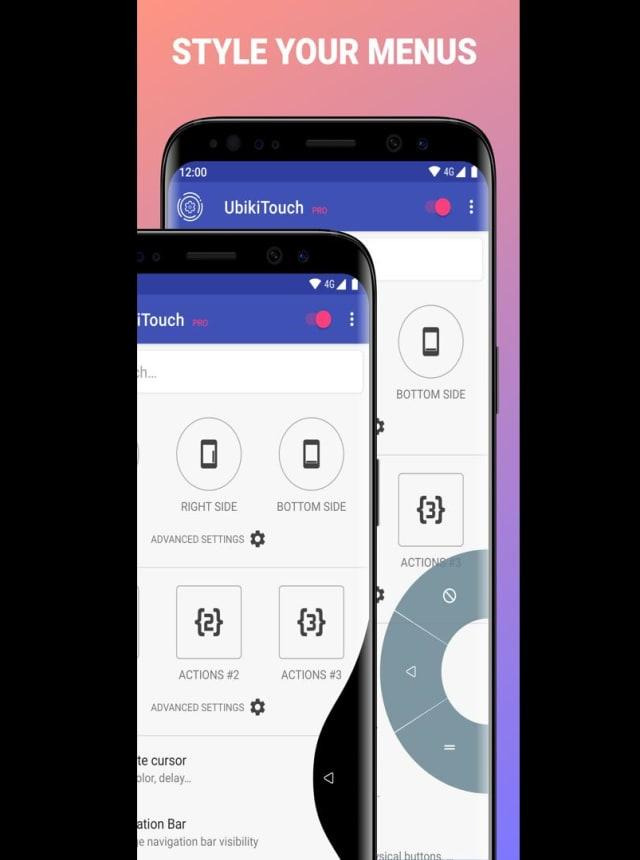
UbikiTouch의 핵심 UI는 크게 4가지 형태
Menus
│
├─ Pie
│   ├─ 아이콘 크기
│   ├─ Pie 크기
│   ├─ Origin Point
│   ├─ Animation
│   ├─ Color [PRO 세부 설정]
│   └─ Action 거리
│
├─ Curve
│   ├─ 크기 Preset
│   ├─ 사용자 지정 크기 [PRO]
│   ├─ Physics Animation
│   ├─ Animation Preset [PRO]
│   ├─ Animation 설정 [PRO]
│   └─ Color [PRO]
│
├─ Wave
│   ├─ 크기 Preset
│   ├─ 사용자 지정 크기 [PRO]
│   ├─ Physics Animation
│   ├─ Animation Preset [PRO]
│   ├─ Animation 설정 [PRO]
│   └─ Color [PRO]
│
├─ Cursor [PRO]
│
└─ Trigger Only [PRO]
공식 FAQ는 Pie/Curve/Wave 대해 메뉴 크기, 아이콘 크기, 색상, 애니메이션 등을 조절
📐 4. Menu Origin Point
메뉴가 어디를 중심으로 펼쳐지는지 결정
Origin Point
│
├─ Touch
│   └─ 손가락을 누른 위치에서 메뉴 표시
│
├─ Screen
│   └─ 화면 중앙에서 메뉴 표시
│
└─ Edge
    └─ Trigger 중앙에서 메뉴 표시
같은 Trigger라도 Touch와 Edge는 실제 사용감이 다름
👆 5. Common Actions
가장 중요한 기본 동작 메뉴
Actions
│
├─ Navigation
│   ├─ Back Button
│   ├─ Home
│   ├─ Recent Apps Native
│   ├─ Recent Apps [PRO]
│   ├─ Previous App Native
│   └─ Previous App
│
├─ System
│   ├─ Open Notifications
│   ├─ Open Quick Settings
│   ├─ Open System Settings
│   ├─ Power Off Dialog
│   ├─ Lock Screen
│   ├─ Take Screenshot
│   ├─ Paste Clipboard
│   └─ Open Play Store
│
├─ Search / Assistant
│   ├─ Search
│   ├─ Voice Assistant
│   └─ Assistant
│
├─ Connectivity
│   ├─ Toggle Bluetooth
│   ├─ Toggle Wi-Fi
│   └─ Toggle GPS
│
├─ Display
│   ├─ Toggle Auto-Rotate
│   ├─ Toggle Split Screen
│   └─ Toggle Brightness Mode
│
├─ Sound
│   └─ Toggle Sound
│
├─ Media
│   ├─ Play / Pause
│   ├─ Play
│   ├─ Pause
│   ├─ Previous
│   ├─ Next
│   └─ Open Volume Dialog
│
├─ Cursor [PRO]
├─ Launch Application [PRO]
└─ Launch Shortcut [PRO]
🔄 6. Secondary Action
UbikiTouch에는 일반 Action 외에 기능으로 Secondary Action
Trigger
   │
   └─ 메뉴 표시
        │
        ├─ 일반 Action
        │    └─ 즉시 선택
        │
        └─ Secondary Action
             ├─ 약 700ms 유지
             ├─ 특정 시간 경과
             ├─ 화면의 특정 거리 도달
             └─ 시간 + 거리 조건 조합
예를 들어:
짧게 스와이프 → 뒤로가기
길게 유지 → 홈
처럼 하나의 메뉴 위치에 두 가지 동작 / Secondary Action는 시간, 화면 이동 거리 기준으로 세밀하게 조정 가능
⚡ 7. Action Trigger 방식
Action 실행 방식도 조정
Action Behavior
│
├─ Finger Release
│   └─ 손가락을 떼면 실행
│
└─ Auto Trigger
    └─ 일정 거리까지 이동하면 자동 실행
         │
         └─ Swipe Action Distance
             └─ 예: 화면의 50%
즉 손가락을 끝까지 끌고 가지 않아도 특정 거리에서 자동으로 Action 실행
🖱️ 8. Cursor 메뉴
Cursor는 작은 화면이나 한 손 조작에서 상당히 유용한 기능
Cursor
│
├─ Cursor Position
│
├─ Cursor Size
│
├─ Tracker Size
│
├─ Tracker Appearance
│   ├─ Circle
│   ├─ Classic Cursor
│   └─ Modern Cursor
│
├─ Vertical Reference
│   ├─ Top
│   ├─ Bottom
│   └─ Dynamic
│
├─ Cursor Effect
│   ├─ None
│   └─ Bounce
│
├─ Cursor Trail
│   ├─ None
│   ├─ Ghost
│   └─ Curve
│
├─ Tracker Effect
│   ├─ None
│   └─ Bounce
│
├─ Countdown
│   ├─ None
│   ├─ Dots
│   └─ Numbers
│
├─ Color
│   ├─ Cursor
│   ├─ Click
│   ├─ Long Click
│   ├─ Tracker
│   ├─ Tracker Click
│   └─ Tracker Long Click
│
├─ Long Click Action
├─ Double Click Action
├─ Long Click + Drag
├─ Click Outside
├─ Click Outside + Press
├─ Fling to Remove
│
└─ Vibration / Sound
    ├─ Click
    └─ Long Click
Cursor의 크기/모양/트래커/잔상/색상/진동/소리/롱클릭/드래그 등의 상세 옵션 제공
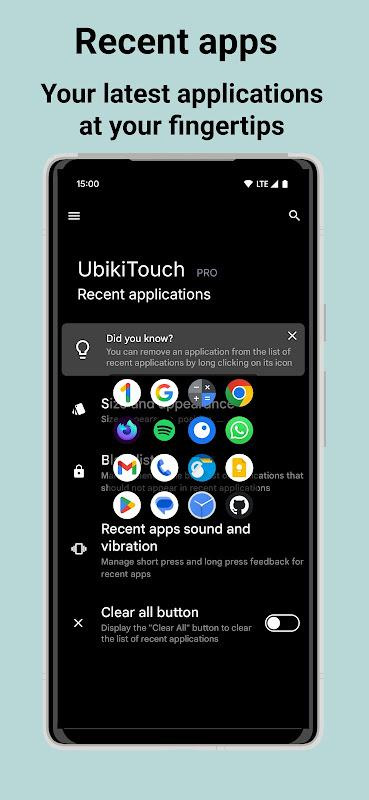
📋 9. Recent Applications
Pro 별도 최근 앱 메뉴
Recent Applications
│
├─ Grid
│   ├─ Maximum Columns
│   └─ Maximum Rows
│
├─ Icon
│   └─ Maximum Icon Size
│
├─ Application Blacklist
│   └─ 표시하지 않을 앱
│
├─ Click
│   ├─ Single Click
│   ├─ Double Click
│   └─ Long Press
│
├─ Sound
│
├─ Vibration
│
└─ Clear All
최근 앱을 단순한 Android 기본 Recent 화면 대신 그리드 형태의 자체 메뉴 표시, 앱을 길게 눌러 전체 또는 일부 목록에서 제거
🤖 10. Custom Actions — 핵심 자동화
Custom Actions
│
├─ Application
│   ├─ 앱 선택
│   │
│   └─ Screen
│       ├─ 화면 1
│       ├─ 화면 2
│       ├─ 화면 3
│       └─ ...
│
├─ Action Type
│   ├─ Text Action
│   ├─ Coordinate Action
│   ├─ Click
│   ├─ Long Click
│   ├─ Swipe Up
│   ├─ Swipe Down
│   ├─ Swipe Left
│   └─ Swipe Right
│
├─ Action Parameters
│   ├─ 대상 텍스트
│   ├─ 화면 식별 정보
│   ├─ 좌표
│   ├─ 지속시간
│   └─ Interaction Type
│
└─ Action Sequence
    ├─ Action 1
    │    ↓
    ├─ Action 2
    │    ↓
    ├─ Action 3
    │    ↓
    └─ Action 4
Text Action은 화면에서 특정 텍스트를 찾아 해당 영역을 대상으로 동작
반면 Coordinate Action은 저장된 좌표를 이용해 동작
🧩 11. Custom Action 편집
등록한 자동화 동작은 나중에 수정 가능
Edit Custom Action
│
├─ Edit Action
│   ├─ Text
│   ├─ Regex
│   ├─ Screen identifier
│   ├─ Coordinates
│   └─ Interaction Type
│
├─ Interaction Type
│   ├─ Click
│   ├─ Long Click
│   ├─ Drag Up
│   ├─ Drag Right
│   ├─ Drag Down
│   └─ Drag Left
│
└─ Dependency
    ├─ Action A
    │    ↓
    ├─ Action B
    │    ↓
    └─ Action C
특히 텍스트 기반 Action에는 정규식(Regex) 사용, 예를 들어 숫자가 바뀌는 항목을 대상으로 사용 가능
🧠 12. Default Actions
Custom Action이 없는 화면에서 무엇을 실행할지 지정하는 기능
Default Actions
│
├─ Global Default
│   ├─ Action 1
│   ├─ Action 2
│   └─ Action 3
│
└─ Per Application Default
    │
    ├─ Chrome
    │   ├─ Action 1
    │   ├─ Action 2
    │   └─ Action 3
    │
    ├─ YouTube
    │   ├─ Action 1
    │   ├─ Action 2
    │   └─ Action 3
    │
    └─ 기타 앱
즉 현재 화면에 별도의 Custom Action이 없으면 기본 동작을 대신 실행. 앱별 기본 동작도 별도로 지정.
🔐 13. Required Permissions
Required Permissions
│
├─ Accessibility Service
│   ├─ Observe actions
│   ├─ Retrieve window content
│   └─ Perform gestures
│
├─ System Write
│   ├─ Auto-Rotate
│   └─ Brightness Mode
│
├─ Notification Policy
│   └─ Sound Toggle
│
├─ Call
│   └─ Direct Dial Shortcut
│
└─ Keep Accessibility Running
접근성 권한은 Custom Action 기록·실행, 화면/foreground 앱 감지, Home·Back 등의 내비게이션 사용
🛠️ 14. Shizuku / Root 고급 기능
고급 액션 명시
Advanced Actions
│
├─ Shizuku [PRO]
│   ├─ Recent Apps
│   ├─ Previous App
│   ├─ Remove from Recent Apps
│   ├─ Kill App
│   └─ Clean Recent Apps
│
└─ Root [PRO]
    ├─ Recent Apps
    ├─ Previous App
    ├─ Remove from Recent Apps
    ├─ Kill App
    └─ Clean Recent Apps
Shizuku 사용하는 Android 사용자라면 단순 제스처 앱보다 훨씬 강력하게 확장
📱 15. Apps / Shortcut
Pro에서는 앱 자체 또는 Android Shortcut을 직접 실행 가능
Launch
│
├─ Application
│   └─ 설치된 앱 실행
│
└─ Shortcut
    ├─ Dropbox 폴더
    ├─ Gmail Label
    ├─ Contact
    ├─ Route
    └─ 기타 Android Shortcut
🔊 16. Volume / Brightness
Pro의 슬라이더 형태 제어 가능
Volume
│
├─ System
├─ Media
├─ Notification
├─ Ringtone
└─ Alarm

Brightness
└─ Brightness Slider
각 오디오 스트림별 볼륨 조절, 밝기 슬라이더가 Pro 기능
🎨 17. Menu 디자인 설정
Menu Appearance
│
├─ Icon Size
├─ Icon Color
│
├─ Menu Size
│
├─ Normal Color
├─ Sub-menu Color
├─ Icon Color
│
├─ Origin
│   ├─ Touch
│   ├─ Screen
│   └─ Edge
│
└─ Animation
    ├─ Preset
    ├─ Physics
    ├─ Period
    ├─ Tension
    └─ Friction
Pie / Curve / Wave 각각의 물리 애니메이션과 크기·색상 설정이 가능하며, 일부 세부 애니메이션 설정은 Pro
⚙️ 18. Misc / 기타 설정
Misc
│
├─ Language
│   └─ 앱 표시 언어
│
├─ Notification Panel
│   └─ 패널이 열렸을 때 Trigger 활성/비활성
│
├─ Navigation Bar
│   └─ 숨김 기능
│
├─ Application Blacklist
│   └─ 특정 앱에서 UbikiTouch 비활성
│
├─ Backup
├─ Import
└─ Export
언어는 Misc / Language 변경, 한국어는 미지원.
최근 업데이트에서는 알림 패널이 열린 동안 Trigger를 활성화/비활성화하는 옵션 추가.
📤 19. Backup / Import / Export
Backup / Restore
│
├─ Settings
│   ├─ Backup
│   ├─ Import
│   └─ Export
│
└─ Custom Actions
    ├─ Backup
    ├─ Import
    └─ Export
설정을 백업/가져오기/내보내기 할 수 있고, Custom Action 역시 별도로 백업/가져오기 가능
🔗 20. Tasker / Intent 연동
Tasker / Intent
│
├─ Show Left Cursor
│
├─ Show Right Cursor
│
├─ Cursor X Coordinate
│
└─ Cursor Y Coordinate
예를 들어 Tasker에서 UbikiTouch의 좌/우 Cursor 호출, X/Y 좌표까지 지정
📊 21. 무료 vs Pro 전체 차이
| 기능 | 무료 | 유료 | |
| Trigger | 3 | 15 | |
| Trigger 위치/크기/색상 | ✅ | ✅ | |
| Trigger 클릭 | ✅ | ✅ | |
| Trigger 길게 클릭 | ❌ | ✅ | |
| Trigger 더블 클릭 | ❌ | ✅ | |
| 일반 Action | 6개 | 8개 | |
| Custom Action | 1개 | 3개 | |
| Customizable 앱 | 2개 | 무제한 | |
| Pie | ✅ | ✅ | |
| Curve | ✅ | ✅ | |
| Wave | ✅ | ✅ | |
| Trigger Only | ❌ | ✅ | |
| Cursor | ❌ | ✅ | |
| Recent Apps 메뉴 | ❌ | ✅ | |
| Volume Slider | ❌ | ✅ | |
| Brightness Slider | ❌ | ✅ | |
| 앱 실행 | ❌ | ✅ | |
| Shortcut 실행 | ❌ | ✅ | |
| Shizuku Actions | ❌ | ✅ | |
| Root Actions | ❌ | ✅ | |
| Action 아이콘 변경 | ❌ | ✅ | |
| Menu 애니메이션 고급 설정 | 제한 | 전체 | |
| Menu 색상 고급 설정 | 제한 | 전체 | |
| Backup/Import/Export | ✅ | ✅ | |
| Blacklist | ✅ | ✅ | |
| Navigation Bar 숨김 | ✅ | ✅ |
개발자가 공식 공개한 Free/Pro 비교표 기준
🗺️ 전체 메뉴 마인드맵
UbikiTouch
│
├─ ① TRIGGERS
│   ├─ Left
│   ├─ Right
│   ├─ Bottom
│   ├─ Add / Delete
│   ├─ Trigger Look
│   │   ├─ Position
│   │   ├─ Size
│   │   ├─ Color
│   │   └─ Transparency
│   └─ Trigger Actions
│       ├─ Click
│       ├─ Long Click
│       └─ Double Click
│
├─ ② MENUS
│   ├─ Pie
│   ├─ Curve
│   ├─ Wave
│   ├─ Cursor
│   └─ Trigger Only
│       │
│       ├─ Size
│       ├─ Icon
│       ├─ Color
│       ├─ Origin
│       ├─ Animation
│       └─ Behavior
│
├─ ③ ACTIONS
│   ├─ Back
│   ├─ Home
│   ├─ Recent Apps
│   ├─ Previous App
│   ├─ Notifications
│   ├─ Quick Settings
│   ├─ Settings
│   ├─ Screenshot
│   ├─ Lock
│   ├─ Clipboard
│   ├─ Search
│   ├─ Assistant
│   ├─ Bluetooth
│   ├─ Wi-Fi
│   ├─ GPS
│   ├─ Rotation
│   ├─ Split Screen
│   ├─ Sound
│   ├─ Brightness
│   ├─ Media
│   ├─ Volume
│   ├─ App
│   └─ Shortcut
│
├─ ④ CUSTOM ACTIONS
│   ├─ Text
│   ├─ Coordinate
│   ├─ Click
│   ├─ Long Click
│   ├─ Swipe
│   ├─ Screen Detection
│   ├─ Regex
│   ├─ Sequence
│   └─ Dependency
│
├─ ⑤ CURSOR
│   ├─ Position
│   ├─ Tracker
│   ├─ Size
│   ├─ Appearance
│   ├─ Trail
│   ├─ Click
│   ├─ Long Click
│   ├─ Drag
│   ├─ Color
│   ├─ Vibration
│   └─ Sound
│
├─ ⑥ RECENT APPS
│   ├─ Grid
│   ├─ Columns
│   ├─ Rows
│   ├─ Icon Size
│   ├─ Blacklist
│   ├─ Click
│   ├─ Long Press
│   └─ Clear All
│
├─ ⑦ ADVANCED
│   ├─ Shizuku
│   │   ├─ Kill App
│   │   ├─ Clean Recent
│   │   └─ Recent/Previous
│   ├─ Root
│   └─ Tasker / Intent
│
├─ ⑧ PERMISSIONS
│   ├─ Accessibility
│   ├─ System Write
│   ├─ Notification Policy
│   ├─ Call
│   └─ Keep Accessibility Running
│
└─ ⑨ MISC
    ├─ Language
    ├─ Navigation Bar
    ├─ Blacklist
    ├─ Notification Panel
    ├─ Backup
    ├─ Import
    └─ Export
핵심적으로 보면 Trigger → Menu → Action → Custom Action → Shizuku/Root 5단 구조.
특히 Pro는 Shizuku + Custom Action + 앱별/화면별 조건 조합, 단순 엣지 제스처 앱이 아니라 상당히 강력한 Android UI 자동화 도구로 활용
#UbikiTouch #유비키터치 #안드로이드제스처 #엣지제스처 #한손조작 #화면자동화 #HyperOS #샤오미필수앱 #접근성서비스 #Shizuku #Tasker #제스처앱 #AndroidGestures #EdgeGestures #AndroidAutomation #MobileTools #Pro버전비교 #스마트폰꿀팁 #안드로이드꿀앱 #앱추천
'핸드폰 - 컴 > 앱 소개' 카테고리의 다른 글
| WebShuttle(웹셔틀) 프록시 브라우저 추천 (0) | 2026.09.14 |
|---|---|
| 웹툰 자동 스크롤 (Flex Multi-Speed Auto Scroll) (0) | 2026.08.28 |
| 네트워크 속도 표시/측정 앱(NetSpeed Indicator/Guru) (0) | 2026.08.24 |
| WeawOw 날씨 앱 추천(무료) (0) | 2026.08.17 |
| 포코폰, 대체앱 리스트-B(추천앱) (1) | 2026.05.27 |


댓글